 frond grid
サポート
以前にご購入の方
ダウンロードのリンクは、Lemon Squeezy から届いた受領メールにあります。メールを「Lemon Squeezy」や「Frond Grid」で検索してみてください。
お問い合わせ
メール(moonwork740 [at] gmail [dot] com)か、X(@FrondGrid)・Instagram(frond_grid)のダイレクトメッセージでお送りください。
新しい製品
すべて発売中です。アップデートや新しい製品のお知らせは、まず SNS で行います。
Windows へのインストール
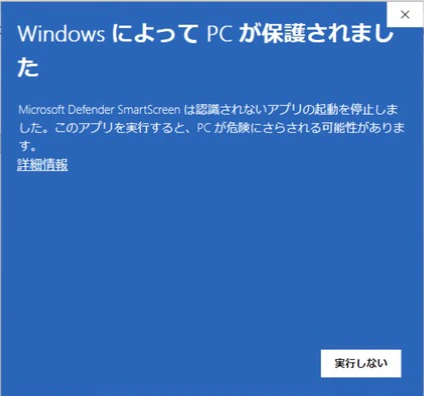
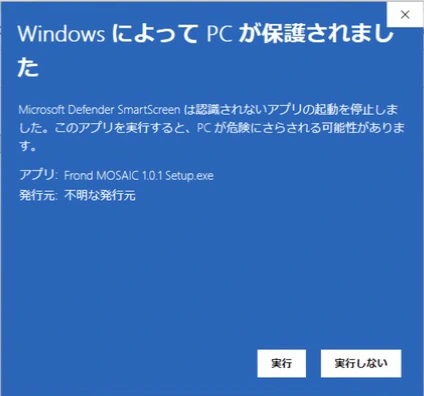
Windows のインストーラーにはまだコード署名がないため、「Windows によって PC が保護されました」と出ることがあります。Frond Grid の注文から落としたファイルであれば、「詳細情報」を押し、「実行」を押してください。
説明書
CUT — よくある質問
CUT FX がプロジェクトの拍とずれます。テンポに合わせてくれないのですか?
合わせています。CUT FX は、トラックに入ってくる音を、プロジェクトの拍で切ります。ただし音を伸び縮みさせないので、そのトラックの音が、先にプロジェクトのテンポで鳴っている必要があります。プロジェクトのテンポをループのテンポに合わせるか、DAW でクリップをプロジェクトのテンポに合わせてください。
- Ableton Live: クリップの Warp をオンにする(クリップビュー)。
- Logic Pro: リージョンインスペクタで、リージョンがプロジェクトのテンポに従うようにする(Flex & Follow。版によっては Flex のチェックボックス)。
- REAPER: Item Properties で、ループが小節にぴったり収まる再生速度にし(96 BPM のループを 120 BPM のプロジェクトなら 1.25)、「Preserve pitch when changing rate」をオンにする。
Frond CUT(音源)は、これは要りません。読み込んだループの切れ端を、プロジェクトの拍の上に置き直して鳴らすので、テンポの違うループでも拍は合います。ループの小節数を数え違えたとき([1] の bars=…)は、bars をループの本当の小節数にしてください。
MOSAIC — よくある質問
Q. MOSAIC から DRAG 8 BARS でドラッグした音は、どこに残りますか?
MOSAIC 1.0.1 で直りました。ドラッグした音は ミュージック › Frond Grid › MOSAIC drags に残り、MOSAIC が消すことはありません。(そのフォルダに書けないときは、Application Support の中の Frond Grid › MOSAIC drags に残ります。Windows では %APPDATA% の中です。)1.0.1 は、注文のページから入れ直せます。
MOSAIC 1.0.0 でドラッグした音は一時フォルダに保存されていて、一時フォルダは macOS(と Windows)がときどき空にします。ファイルを指しているだけのプロジェクトでは、あとで音が欠けることがあるので、プロジェクトに写してください。
- Ableton Live: ファイル メニューの、使っているファイルをすべて集めて保存するコマンド(英語表示では File › Collect All and Save)を選びます。音はプロジェクトの Samples › Collected フォルダに写されます。
- Logic Pro: ファイル › プロジェクト設定 › 素材で、オーディオファイルをプロジェクトにコピーする項目(英語表示では Copy audio files into project)を入にして、保存します。すでに置いた音は ファイル › プロジェクト管理 › 統合(Consolidate)で写せます。(素材の設定が見当たらないときは、Logic Pro › 設定 › 詳細 で、すべての機能を使う設定(英語表示では Enable Complete Features)を入にします。)
- ほかの DAW: 外部のオーディオファイルをプロジェクトに写す機能(Collect・Consolidate・外部ファイルのコピーなどの名前)を使うか、そのクリップを新しいオーディオファイルに書き出してください。
1.0.0 でドラッグした音がもう欠けているときは、その音を作った MOSAIC を開いて、もう一度 8 小節をドラッグしてください。
Frond CUT のアンインストール(macOS)
始める前に、DAW と Frond CUT(単体アプリ)を終了してください。/Library と /アプリケーション の中の物をゴミ箱へ入れるときは、管理者のパスワードを聞かれます。それぞれの場所は、Finder の 移動 › フォルダへ移動… で開けます。
消す前に
- Frond CUT・Frond CUT FX を使ったプロジェクトには、CUT の設定(Frond CUT はループも。プロジェクトの中に保存されています)が残ります。ただし、CUT を消したあとは、そのプロジェクトで CUT は開けません。音を残したいときは、先にそのトラックを書き出すかフリーズしてください。CUT を入れ直せば元に戻ります。
- DRAG 8 BARS でドラッグした音声は
~/Music/Frond Grid/CUT dragsに残っています。DAW のプロジェクトがまだその音声を使っていることがあるので、消すとそのプロジェクトで音が欠けます。 - 自分のプリセット(
~/Music/Frond/Presets/CUTと~/Music/Frond/Presets/CUT FX)と DRAG 8 BARS の音声は、下の手順では消えません。要らなくなったときだけ、ご自分で消してください。 - CUT にはライセンス認証がないので、解除の手続きはありません。
1. インストーラーが入れた物
次をゴミ箱へ入れます(入れなかった部分は飛ばしてください)。
/Library/Audio/Plug-Ins/Components/Frond CUT.component(音源、Audio Unit)/Library/Audio/Plug-Ins/Components/Frond CUT FX.component(エフェクト、Audio Unit)/Library/Audio/Plug-Ins/VST3/Frond CUT.vst3(音源、VST3)/Library/Audio/Plug-Ins/VST3/Frond CUT FX.vst3(エフェクト、VST3)/Applications/Frond CUT.app(単体アプリ。Finder では「アプリケーション」)/Library/Application Support/Frond Grid/CUT(説明書、使用許諾、第三者のライセンス表記)
Frond Grid の中は、CUT のフォルダだけを消してください。ほかの Frond Grid の製品が、同じ場所に自分のファイルを置いています。消したあとに Frond Grid が空なら、Frond Grid も消してかまいません。
2. CUT がホームフォルダに作る物(使ったときだけ)
~/Library/Application Support/Frond Grid/CUT.settings: 選んだ help の言語(英語か日本語)。Frond CUT と Frond CUT FX で共通。ほかには何も入っていません。このファイルだけを消してください。同じフォルダに、ほかの Frond Grid の製品のファイルがあります。~/Library/Application Support/Frond CUT.settings: 単体アプリの音の設定(出口、サンプルレート、バッファ)、窓の位置と、最後の状態(読み込んだループを含む。数十 MB になることがあります)。~/Library/Application Support/Frond CUT.settings.damaged: 上のファイルが壊れていて、単体アプリがよけたときだけ。~/Library/Preferences/com.frondgrid.cut.plist: macOS が単体アプリのために覚えている設定(たとえば、「開く」の画面で最後に開いたフォルダ)。~/Music/Frond Grid/CUT drags/: DRAG 8 BARS の WAV(「消す前に」を見てください)。DAW が「ミュージック」に書かせないときは~/Library/Application Support/Frond Grid/CUT drags/(サンドボックスの DAW では、その DAW の入れ物の中)。~/Music/Frond/Presets/CUT/と~/Music/Frond/Presets/CUT FX/: 保存したプリセット。
~/Library は Finder では隠れています。移動 › フォルダへ移動… に、上のパスをそのまま入れてください。
3. インストーラーの記録(受け取り)
macOS は、インストーラーが入れた部分ごとに記録(受け取り)を残しています。ファイルを消したあと、ターミナルで次の 6 つを消せます。パスワードを聞かれます。
sudo pkgutil --forget com.frondgrid.cut.pkg.au
sudo pkgutil --forget com.frondgrid.cut.pkg.fxau
sudo pkgutil --forget com.frondgrid.cut.pkg.vst3
sudo pkgutil --forget com.frondgrid.cut.pkg.fxvst3
sudo pkgutil --forget com.frondgrid.cut.pkg.app
sudo pkgutil --forget com.frondgrid.cut.pkg.resources
残っていないかは pkgutil --pkgs | grep com.frondgrid.cut で確かめられます(何も出なければ、残っていません)。
Frond CUT のアンインストール(Windows)
始める前に、DAW と Frond CUT(単体アプリ)を終了してください。
消す前に
- Frond CUT・Frond CUT FX を使ったプロジェクトには、CUT の設定(Frond CUT はループも。プロジェクトの中に保存されています)が残ります。ただし、CUT を消したあとは、そのプロジェクトで CUT は開けません。音を残したいときは、先にそのトラックを書き出すかフリーズしてください。CUT を入れ直せば元に戻ります。
- DRAG 8 BARS でドラッグした音声は
ミュージック\Frond Grid\CUT dragsに残っています。DAW のプロジェクトがまだその音声を使っていることがあるので、消すとそのプロジェクトで音が欠けます。 - 自分のプリセット、DRAG 8 BARS の音声、CUT の設定は、アンインストールでは消えません(下の 2.)。要らなくなったときだけ、ご自分で消してください。
- CUT にはライセンス認証がないので、解除の手続きはありません。
1. アンインストール
- Windows 11: スタート › 設定 › アプリ › インストールされているアプリ で Frond CUT の … を押し、アンインストール を選びます。
- Windows 10: スタート › 設定 › アプリ › アプリと機能 で Frond CUT を押し、アンインストール を選びます。
管理者の許可を聞かれます。アンインストーラーは、入れたときに選んだ言語で出て、次を消します。
C:\Program Files\Common Files\VST3\Frond CUT.vst3(音源)とFrond CUT FX.vst3(エフェクト)C:\Program Files\Frond Grid\Frond CUT(単体アプリ、説明書、使用許諾、第三者のライセンス表記、Windows 版の補足)- スタート › Frond Grid › Frond CUT と、アプリの一覧の Frond CUT
2. 残る物(使っているうちに CUT が作った物)
%APPDATA%\Frond Grid\CUT.settings: 選んだ help の言語(英語か日本語)。Frond CUT と Frond CUT FX で共通。ほかには何も入っていません。このファイルだけを消してください。同じフォルダに、ほかの Frond Grid の製品のファイルがあります。%APPDATA%\Frond CUT\: 単体アプリの設定Frond CUT.settings(音の出口、サンプルレート、バッファ、窓の位置と、最後の状態。読み込んだループを含む)。壊れたファイルをよけたことがあればFrond CUT.settings.damagedも。このフォルダは CUT だけの物なので、フォルダごと消してかまいません。ミュージック\Frond Grid\CUT drags\: DRAG 8 BARS の WAV(「消す前に」を見てください)。DAW が「ミュージック」に書かせないときは%APPDATA%\Frond Grid\CUT drags\。ミュージック\Frond\Presets\CUT\とミュージック\Frond\Presets\CUT FX\: 保存したプリセット。
%APPDATA% の場所は、エクスプローラーのアドレス欄にそのまま入れると開けます。ミュージック は自分の「ミュージック」フォルダ(場所を変えていなければ C:\Users\<ユーザー名>\Music)です。
Frond MOSAIC のアンインストール(macOS)
始める前に、DAW と Frond MOSAIC(単体アプリ)を終了してください。/Library と /アプリケーション の中の物をゴミ箱へ入れるときは、管理者のパスワードを聞かれます。それぞれの場所は、Finder の 移動 › フォルダへ移動… で開けます。
消す前に
- 単体アプリで読み込んだループと、単体アプリの設定(音の出口などと HELP の言語)も消えます。
- DAW のプロジェクトには、MOSAIC の設定とループが残ります(プロジェクトの中に保存されています)。ただし、MOSAIC を消したあとは、そのプロジェクトで MOSAIC は開けません。音を残したいときは、先にそのトラックを書き出すかフリーズしてください。MOSAIC を入れ直せば元に戻ります。
- ミュージック › Frond の中の自分の音とプリセット(
MOSAIC My Sounds、Presets/MOSAIC、Presets/MOSAIC FX)は、下の手順では消えません。要らなくなったときだけ、ご自分で消してください。 - DRAG 8 BARS で書き出した音(下の 2.)は、DAW のプロジェクトが使っていることがあります。使っている間は残してください。
- MOSAIC にはライセンス認証がないので、解除の手続きはありません。
1. インストーラーが入れた物
次をゴミ箱へ入れます。
/Library/Audio/Plug-Ins/Components/Frond MOSAIC.component(音源、Audio Unit)/Library/Audio/Plug-Ins/Components/Frond MOSAIC FX.component(エフェクト、Audio Unit)/Library/Audio/Plug-Ins/VST3/Frond MOSAIC.vst3(音源、VST3)/Library/Audio/Plug-Ins/VST3/Frond MOSAIC FX.vst3(エフェクト、VST3)/Applications/Frond MOSAIC.app(単体アプリ。Finder では「アプリケーション」)/Library/Application Support/Frond Grid/MOSAIC(音のライブラリ、説明書、使用許諾、クレジット)
Frond Grid の中は、MOSAIC のフォルダだけを消してください。ほかの Frond Grid の製品が、同じ場所に自分のファイルを置いています。消したあとに Frond Grid が空なら、Frond Grid も消してかまいません。
2. MOSAIC がホームフォルダに作る物
~/Library/Application Support/Frond MOSAIC.settings: 単体アプリの音の設定(出口、サンプルレート、バッファ)と、最後の状態(読み込んだループを含む)。~/Library/Preferences/com.frondgrid.mosaic.plist: macOS が単体アプリのために覚えている設定(たとえば、「開く」の画面で最後に開いたフォルダ)。~/Library/Frond/MOSAIC help language.txt: HELP の言語。音のライブラリの場所を自分で選んだことがあれば、その場所を覚えた~/Library/Frond/MOSAIC materials folder.txtも。この MOSAIC のファイルだけを消してください。~/Library/Frondには、ほかの Frond の製品のファイルもあることがあります。~/Music/Frond Grid/MOSAIC drags/: DRAG 8 BARS で書き出した音(MOSAIC 1.0.1 から)。そのフォルダに書けなかったときは~/Library/Application Support/Frond Grid/MOSAIC drags/。その音を使う DAW のプロジェクトが無くなってから消してください。Frond Gridの中には、ほかの Frond Grid の製品の書き出しもあります。
~/Library は Finder では隠れています。移動 › フォルダへ移動… に、上のパスをそのまま入れてください。
3. インストーラーの記録(受け取り)
macOS は、インストーラーが入れた部分ごとに記録(受け取り)を残しています。ファイルを消したあと、ターミナルで次の 6 つを消せます。パスワードを聞かれます。
sudo pkgutil --forget com.frondgrid.mosaic.pkg.vst3
sudo pkgutil --forget com.frondgrid.mosaic.pkg.au
sudo pkgutil --forget com.frondgrid.mosaic.pkg.app
sudo pkgutil --forget com.frondgrid.mosaic.pkg.fxvst3
sudo pkgutil --forget com.frondgrid.mosaic.pkg.fxau
sudo pkgutil --forget com.frondgrid.mosaic.pkg.resources
残っていないかは pkgutil --pkgs | grep com.frondgrid.mosaic で確かめられます(何も出なければ、残っていません)。
Frond MOSAIC のアンインストール(Windows)
始める前に、DAW と Frond MOSAIC(単体アプリ)を終了してください。
消す前に
- DAW のプロジェクトには、MOSAIC の設定とループが残ります(プロジェクトの中に保存されています)。ただし、MOSAIC を消したあとは、そのプロジェクトで MOSAIC は開けません。音を残したいときは、先にそのトラックを書き出すかフリーズしてください。MOSAIC を入れ直せば元に戻ります。
- 自分の音、プリセット、MOSAIC の設定は、アンインストールでは消えません(下の 2.)。要らなくなったときだけ、ご自分で消してください。
- MOSAIC にはライセンス認証がないので、解除の手続きはありません。
1. アンインストール
- Windows 11: スタート › 設定 › アプリ › インストールされているアプリ で Frond MOSAIC の … を押し、アンインストール を選びます。
- Windows 10: スタート › 設定 › アプリ › アプリと機能 で Frond MOSAIC を押し、アンインストール を選びます。
管理者の許可を聞かれます。アンインストーラーは、入れたときに選んだ言語で出て、次を消します。
C:\Program Files\Common Files\VST3\Frond MOSAIC.vst3(音源)とFrond MOSAIC FX.vst3(エフェクト)C:\ProgramData\Frond Grid\MOSAIC(音のライブラリ)C:\Program Files\Frond Grid\Frond MOSAIC(単体アプリ、説明書、使用許諾、第三者のライセンス表記、Windows 版の補足)- スタート › Frond Grid › Frond MOSAIC と、アプリの一覧の Frond MOSAIC
2. 残る物(使っているうちに MOSAIC が作った物)
%APPDATA%\Frond MOSAIC\: 単体アプリの設定Frond MOSAIC.settings(音の出口、サンプルレート、バッファと、最後の状態。読み込んだループを含む)。このフォルダは MOSAIC だけの物なので、フォルダごと消してかまいません。%APPDATA%\Frond\MOSAIC help language.txt: HELP の言語。音のライブラリの場所を自分で選んだことがあれば、その場所を覚えた%APPDATA%\Frond\MOSAIC materials folder.txtも。この MOSAIC のファイルだけを消してください。%APPDATA%\Frondには、ほかの Frond の製品のファイルもあることがあります。ミュージック\Frond\MOSAIC My Sounds\: 自分の音。ミュージック\Frond\Presets\MOSAIC\とミュージック\Frond\Presets\MOSAIC FX\: 保存したプリセット。
%APPDATA% の場所は、エクスプローラーのアドレス欄にそのまま入れると開けます。ミュージック は自分の「ミュージック」フォルダ(場所を変えていなければ C:\Users\<ユーザー名>\Music)です。
Frond SPRIG のアンインストール(macOS)
1. インストーラーが入れる物
| 場所 | 中身 |
|---|---|
/Library/Audio/Plug-Ins/Components/Frond SPRIG.component | Frond SPRIG、Audio Unit の音源 |
/Library/Audio/Plug-Ins/Components/Frond SPRIG MIDI.component | Frond SPRIG MIDI、Audio Unit の MIDI エフェクト(Logic Pro の MIDI FX 枠) |
/Library/Audio/Plug-Ins/VST3/Frond SPRIG.vst3 | Frond SPRIG、VST3 の音源 |
/Applications/Frond SPRIG.app | Frond SPRIG、単体アプリ |
/Library/Application Support/Frond Grid/SPRIG/ | 説明書(sprig_EN.txt・sprig_JA.txt)、使用許諾(EULA_PLUGINS_EN.txt・EULA_PLUGINS_JA.txt)、第三者の表記(THIRD_PARTY_NOTICES_SPRIG.txt) |
内蔵の音は、それぞれのプラグインとアプリの中に入っている(別の音のフォルダはない)。
2. 使ったときにホームフォルダにできる物
| 場所 | 中身 |
|---|---|
~/Library/Application Support/Frond Grid/SPRIG.settings | 選んだ表示の言語(英語か日本語)。次に入れる SPRIG で使う。ほかには何も入っていない。 |
~/Library/Application Support/Frond SPRIG.settings | 単体アプリの設定。音と MIDI の出口、窓の位置、アプリで最後に使った SPRIG の設定。 |
…/SPRIG.settings.damaged、…/Frond SPRIG.settings.damaged | 上のファイルが壊れていて、SPRIG がよけたときだけ。 |
~/Music/Frond Grid/SPRIG drags/ | SPRIG から DAW へドラッグした WAV(DAW のプロジェクトがまだ使っていることがある)。DAW が「ミュージック」に書かせないときは ~/Library/Application Support/Frond Grid/SPRIG drags/。サンドボックスの DAW では、その DAW の入れ物の中。 |
| 自分で保存したファイル | Save MIDI の MIDI ファイル、単体アプリの Options > Save current state… の状態。保存した場所に。 |
SPRIG には自分用のプリセットのフォルダはない。プリセットは製品に入っていて、SPRIG の設定は DAW のプロジェクトの中に保存される。ドラッグ用の MIDI と WAV は、まずシステムの一時フォルダ(Frond SPRIG)に書かれ、macOS が自動で消す。
3. インストーラーの受け取りの記録
SPRIG のインストーラーは受け取りの記録を 5 つ残す。見るには pkgutil --pkgs | grep com.frondgrid.sprig
com.frondgrid.sprig.pkg.app
com.frondgrid.sprig.pkg.au
com.frondgrid.sprig.pkg.midiau
com.frondgrid.sprig.pkg.vst3
com.frondgrid.sprig.pkg.resources
1 つの中のファイルを見るには pkgutil --files com.frondgrid.sprig.pkg.au
ファイルを消したあと、記録を消す(ファイルは何も消さない):
sudo pkgutil --forget com.frondgrid.sprig.pkg.app
sudo pkgutil --forget com.frondgrid.sprig.pkg.au
sudo pkgutil --forget com.frondgrid.sprig.pkg.midiau
sudo pkgutil --forget com.frondgrid.sprig.pkg.vst3
sudo pkgutil --forget com.frondgrid.sprig.pkg.resources
4. 消す前の注意
- 先に DAW と Frond SPRIG のアプリを終了する。
- SPRIG を使ったプロジェクトは、SPRIG なしで開く。SPRIG の設定はプロジェクトに残っていて、入れ直せば戻る。
- 音を残したいときは、先にトラックを書き出すかフリーズする。SPRIG は MIDI も出すので、MIDI のトラックに書き出してもよい(MIDI か録った演奏をトラックへドラッグ)。SPRIG を入れ直せば元に戻る。
- ライセンス認証はないので、解除の手続きはいらない。
SPRIG dragsの WAV は、DAW のプロジェクトが使っていることがある。使っていないときだけ消す。- 消すのは SPRIG の物だけ。ほかの Frond Grid の製品も同じ
Frond Gridのフォルダ(/Library/Application Support/Frond Grid/、~/Library/Application Support/Frond Grid/、~/Music/Frond Grid/)を使うので、フォルダごとは消さない。 /Libraryと/Applicationsから消すときは、管理者のパスワードを聞かれる。- Finder で、1. の物を 1 つずつゴミ箱へ入れ(「移動」>「フォルダへ移動…」で
/Library/Audio/Plug-Ins/Componentsなどを開く)、ゴミ箱を空にする。そのあと DAW を開き直すと、SPRIG が一覧から消える。
Frond SPRIG のアンインストール(Windows)
始める前に、DAW と Frond SPRIG(単体アプリ)を終了してください。
消す前に
- SPRIG を使ったプロジェクトには、SPRIG の設定が残ります(プロジェクトの中に保存されています)。ただし、SPRIG を消したあとは、そのプロジェクトで SPRIG は開けません。音楽を残したいときは、先にそのトラックを書き出すか、SPRIG の MIDI をプロジェクトへドラッグしてください。SPRIG を入れ直せば元に戻ります。
- SPRIG からドラッグした WAV は
ミュージック\Frond Grid\SPRIG dragsに残っています。DAW のプロジェクトがまだその音声を使っていることがあるので、消すとそのプロジェクトで音が欠けます。 - ドラッグした音声と SPRIG の設定は、アンインストールでは消えません(下の 2.)。要らなくなったときだけ、ご自分で消してください。
- SPRIG にはライセンス認証がないので、解除の手続きはありません。
1. アンインストール
- Windows 11: スタート › 設定 › アプリ › インストールされているアプリ で Frond SPRIG の … を押し、アンインストール を選びます。
- Windows 10: スタート › 設定 › アプリ › アプリと機能 で Frond SPRIG を押し、アンインストール を選びます。
管理者の許可を聞かれます。アンインストーラーは、入れたときに選んだ言語で出て、次を消します。
C:\Program Files\Common Files\VST3\Frond SPRIG.vst3(内蔵の音ごと)C:\Program Files\Frond Grid\Frond SPRIG(単体アプリと内蔵の音、説明書、使用許諾、第三者のライセンス表記、Windows 版の補足)- スタート › Frond Grid › Frond SPRIG と、アプリの一覧の Frond SPRIG
2. 残る物(使っているうちに SPRIG が作った物)
%APPDATA%\Frond Grid\SPRIG.settings: 選んだ表示の言語(英語か日本語)。次に入れる SPRIG で使う。ほかには何も入っていません。このファイルだけを消してください。同じフォルダに、ほかの Frond Grid の製品のファイルがあります。SPRIG.settings.damagedは、壊れたファイルを SPRIG がよけたときだけ。%APPDATA%\Frond SPRIG\: 単体アプリの設定Frond SPRIG.settings(音と MIDI の出口、窓の位置、アプリで最後に使った SPRIG の設定)。壊れたファイルをよけたことがあればFrond SPRIG.settings.damagedも。このフォルダは SPRIG だけの物なので、フォルダごと消してかまいません。ミュージック\Frond Grid\SPRIG drags\: SPRIG から DAW へドラッグした WAV(「消す前に」を見てください)。DAW が「ミュージック」に書かせないときは%APPDATA%\Frond Grid\SPRIG drags\。%TEMP%\Frond SPRIG\: ドラッグのときに SPRIG が作る MIDI と WAV。Windows はこのフォルダを自分で空にしないことがあります。DAW を開いていないときに消してかまいません。- 自分で保存したファイル(Save MIDI の MIDI、単体アプリの Options › Save current state… の状態)。保存した場所に。
SPRIG にはプリセットのフォルダはありません(プリセットは内蔵です)。
%APPDATA% や %TEMP% の場所は、エクスプローラーのアドレス欄にそのまま入れると開けます。ミュージック は自分の「ミュージック」フォルダ(場所を変えていなければ C:\Users\<ユーザー名>\Music)です。
Frond WEFT のアンインストール(macOS)
Frond WEFT 1.0.1 を、macOS 用のインストーラー(Frond-WEFT-1.0.1-macOS.pkg)で入れた場合です。
始める前に
- DAW と Frond WEFT のアプリを終了してください。
- WEFT を使ったプロジェクトには、WEFT の設定がプロジェクトの中に残ります。WEFT を外すと、そのプロジェクトは WEFT の音なしで開きます。音を残したいときは、先にそのトラックを書き出すかフリーズしてください。入れ直すと音が戻ります。
- WEFT にはライセンス認証がないので、解除の手続きはありません。
- ご自身で保存したプリセット、DRAG 8 BARS の録音、アプリの音の設定は、別の場所にあります(2.)。消すと元に戻せません。また入れるかもしれないなら、残しておいてください。
- Frond Grid のフォルダは、ほかの Frond Grid 製品と共用です。フォルダごとではなく、ここに書いた WEFT の物だけを消してください。
1. インストーラーが入れた物
次の物をゴミ箱へ移してください(管理者のパスワードを聞かれます)。
| 物 | 場所 |
|---|---|
| Audio Unit のプラグイン | /Library/Audio/Plug-Ins/Components/Frond WEFT.component |
| VST3 のプラグイン | /Library/Audio/Plug-Ins/VST3/Frond WEFT.vst3 |
| 単体アプリ | /Applications/Frond WEFT.app |
| 説明書・使用許諾・第三者ライセンス | /Library/Application Support/Frond Grid/WEFT/(WEFT のフォルダだけ) |
WEFT のフォルダには、weft_EN.txt・weft_JA.txt・EULA_PLUGINS_EN.txt・EULA_PLUGINS_JA.txt・THIRD_PARTY_NOTICES_WEFT.txt の5つが入っています。
そのあと、DAW を起動し直すか、プラグインを再スキャンしてください。まだ一覧に出るときは、Mac を再起動してください。
2. 使っているうちに WEFT が作った物(ホームフォルダの中)
これらはお客様の物です。インストーラーが入れた物ではなく、WEFT を外しても消えません。要らないときだけ消してください。
| 物 | 場所 | 中身 |
|---|---|---|
| 自分のプリセット | ~/Library/Audio/Presets/Frond Grid/weft/ | 「Save preset」で保存したプリセット(.fgpreset)。保存したことがなければ、ありません |
| DRAG 8 BARS の録音 | ~/Music/Frond Grid/weft takes/ | DRAG 8 BARS で WEFT が書き出した音のファイル(weft take <日付> <時刻> <番号>.wav) |
| DRAG 8 BARS の録音(DAW がミュージックに書けないときだけ) | ~/Library/Application Support/Frond Grid/weft takes/ | 同じ種類のファイル |
| 単体アプリの設定 | ~/Library/Application Support/Frond WEFT.settings | アプリの音と MIDI の機器、サンプルレート、バッファ、窓の位置、最後に鳴らしていた音色 |
| よけた設定(壊れていたときだけ) | ~/Library/Application Support/Frond WEFT.settings.damaged | アプリがよけた、壊れた設定ファイル |
~ はホームフォルダです。Finder の「移動」>「フォルダへ移動」に場所を貼り付けると開けます。
WEFT は ~/Library/Preferences にファイルを作りません。
3. インストールの受け取りの記録
macOS は、インストーラーが入れた部分ごとに受け取りの記録を残します。ファイルを消しても、記録は残ります。害はありませんが、消すこともできます。
一覧を出す:
pkgutil --pkgs | grep com.frondgrid.weftWEFT の記録は4つです:
com.frondgrid.weft.pkg.vst3com.frondgrid.weft.pkg.aucom.frondgrid.weft.pkg.appcom.frondgrid.weft.pkg.resources
忘れさせる(1つずつ):
sudo pkgutil --forget com.frondgrid.weft.pkg.vst3
sudo pkgutil --forget com.frondgrid.weft.pkg.au
sudo pkgutil --forget com.frondgrid.weft.pkg.app
sudo pkgutil --forget com.frondgrid.weft.pkg.resources
--forget は記録だけを消します。ファイルは消しません。
Frond WEFT のアンインストール(Windows)
始める前に、DAW と Frond WEFT(単体アプリ)を終了してください。
消す前に
- WEFT を使ったプロジェクトには、WEFT の設定が残ります(プロジェクトの中に保存されています)。ただし、WEFT を消したあとは、そのプロジェクトで WEFT は開けません。音を残したいときは、先にそのトラックを書き出すかフリーズしてください。WEFT を入れ直せば元に戻ります。
- DRAG 8 BARS でドラッグした音声は
ミュージック\Frond Grid\weft takesに残っています。DAW のプロジェクトがまだその音声を使っていることがあるので、消すとそのプロジェクトで音が欠けます。 - 自分のプリセット、DRAG 8 BARS の音声、WEFT の設定は、アンインストールでは消えません(下の 2.)。要らなくなったときだけ、ご自分で消してください。
- WEFT にはライセンス認証がないので、解除の手続きはありません。
1. アンインストール
- Windows 11: スタート › 設定 › アプリ › インストールされているアプリ で Frond WEFT の … を押し、アンインストール を選びます。
- Windows 10: スタート › 設定 › アプリ › アプリと機能 で Frond WEFT を押し、アンインストール を選びます。
管理者の許可を聞かれます。アンインストーラーは、入れたときに選んだ言語で出て、次を消します。
C:\Program Files\Common Files\VST3\Frond WEFT.vst3C:\Program Files\Frond Grid\Frond WEFT(単体アプリ、説明書、使用許諾、第三者のライセンス表記、Windows 版の補足)- スタート › Frond Grid › Frond WEFT と、アプリの一覧の Frond WEFT
2. 残る物(使っているうちに WEFT が作った物)
ミュージック\Frond Grid\Presets\weft\: 「Save preset」で保存したプリセット(.fgpreset)。保存したときだけ。ミュージック\Frond Grid\weft takes\: DRAG 8 BARS の WAV(「消す前に」を見てください)。DAW が「ミュージック」に書かせないときは%APPDATA%\Frond Grid\weft takes\。%APPDATA%\Frond WEFT\: 単体アプリの設定Frond WEFT.settings(音と MIDI の機器、サンプルレート、バッファ、窓の位置、最後に鳴らした音)。壊れたファイルをよけたことがあればFrond WEFT.settings.damagedも。このフォルダは WEFT だけの物なので、フォルダごと消してかまいません。
%APPDATA% の場所は、エクスプローラーのアドレス欄にそのまま入れると開けます。ミュージック は自分の「ミュージック」フォルダ(場所を変えていなければ C:\Users\<ユーザー名>\Music)です。
Frond BUBBLE STUDIO のアンインストール(macOS)
1. インストーラーが入れる物
| 場所 | 中身 |
|---|---|
/Library/Audio/Plug-Ins/Components/Bubble Studio.component | Bubble Studio、Audio Unit の音源 |
/Library/Audio/Plug-Ins/Components/Bubble Studio FX.component | Bubble Studio FX、Audio Unit のエフェクト |
/Library/Audio/Plug-Ins/VST3/Bubble Studio.vst3 | Bubble Studio、VST3 の音源 |
/Library/Audio/Plug-Ins/VST3/Bubble Studio FX.vst3 | Bubble Studio FX、VST3 のエフェクト |
/Applications/Bubble Studio.app | Bubble Studio、単体アプリ |
/Library/Application Support/Frond Grid/Bubble Studio/ | 説明書(Bubble-Studio-Manual-EN.txt・Bubble-Studio-Manual-JA.txt・START-HERE-EN.txt・START-HERE-JA.txt)、使用許諾(EULA_PLUGINS_EN.txt・EULA_PLUGINS_JA.txt)、第三者の表記(THIRD_PARTY_NOTICES.txt) |
音はそれぞれのプラグインとアプリの中で作られる(別の音のフォルダはない)。
2. 使ったときにホームフォルダにできる物
| 場所 | 中身 |
|---|---|
~/Library/Application Support/Bubble Studio.settings | 単体アプリの設定。音と MIDI の機器、窓の位置、アプリで最後に使った Bubble Studio の設定。 |
| 自分で保存したファイル | 単体アプリの Options > Save current state… の状態。保存した場所に。 |
Bubble Studio には自分用のプリセットのフォルダはない。スタート地点は製品に入っていて、設定は DAW のプロジェクトの中に保存される。
3. インストーラーの受け取りの記録
Bubble Studio のインストーラーは受け取りの記録を 6 つ残す。見るには pkgutil --pkgs | grep com.frondgrid.bubblestudio
com.frondgrid.bubblestudio.pkg.app
com.frondgrid.bubblestudio.pkg.au
com.frondgrid.bubblestudio.pkg.fxau
com.frondgrid.bubblestudio.pkg.vst3
com.frondgrid.bubblestudio.pkg.fx
com.frondgrid.bubblestudio.pkg.resources
1 つの中身を見るには: pkgutil --files com.frondgrid.bubblestudio.pkg.au
ファイルを消したあと、記録を消す(ファイルは消えない):
sudo pkgutil --forget com.frondgrid.bubblestudio.pkg.app
sudo pkgutil --forget com.frondgrid.bubblestudio.pkg.au
sudo pkgutil --forget com.frondgrid.bubblestudio.pkg.fxau
sudo pkgutil --forget com.frondgrid.bubblestudio.pkg.vst3
sudo pkgutil --forget com.frondgrid.bubblestudio.pkg.fx
sudo pkgutil --forget com.frondgrid.bubblestudio.pkg.resources
4. 消す前に
- 先に DAW と Bubble Studio アプリを終了する。
- Bubble Studio を使ったプロジェクトは、Bubble Studio なしで開く。設定はプロジェクトに残っていて、入れ直すと戻る。
- 音を残したいときは、先にトラックを書き出す(バウンス)かフリーズする。入れ直せば元どおりになる。
- ライセンスの認証はないので、解除するものもない。
- 消すのは Bubble Studio の物だけ。ほかの Frond Grid 製品も同じ
Frond Gridフォルダ(/Library/Application Support/Frond Grid/)を使うので、フォルダごとは消さない。 /Libraryと/Applicationsから消すときは、管理者のパスワードを聞かれる。- Finder で 1. の物をそれぞれゴミ箱へ入れ(移動 > フォルダへ移動… で
/Library/Audio/Plug-Ins/Componentsなどを開く)、ゴミ箱を空にする。最後に DAW を再起動して、Bubble Studio を忘れさせる。
Bubble Studio の取り除き方(Windows)
始める前に、DAW と Bubble Studio アプリを終了してください。
消す前に
- Bubble Studio を使ったプロジェクトには設定が残ります(プロジェクトの中に保存されています)が、取り除いたあとは開きません。音を残したいときは、先にトラックを書き出してください。入れ直すと元どおりになります。
- ライセンスの認証はないので、解除するものもありません。
1. 取り除く
- Windows 11:スタート › 設定 › アプリ › インストールされているアプリ で Bubble Studio を探し、… から アンインストール。
- Windows 10:スタート › 設定 › アプリ › アプリと機能 で Bubble Studio を選び、アンインストール。
管理者の許可を求められます。取り除かれる物:
C:\Program Files\Common Files\VST3\Bubble Studio.vst3とC:\Program Files\Common Files\VST3\Bubble Studio FX.vst3C:\Program Files\Frond Grid\Bubble Studio(単体アプリ、説明書、使用許諾、第三者の表記、Windows 版の補足)- スタート › Frond Grid › Bubble Studio と、アプリの一覧の Bubble Studio
2. 残る物(使っている間に Bubble Studio が作った物)
%APPDATA%\Bubble Studio\:単体アプリの設定Bubble Studio.settings(音と MIDI の機器、窓の位置、アプリで最後に使った Bubble Studio の設定)。Bubble Studio だけのフォルダなので、フォルダごと消せます。- 自分で保存したファイル(単体アプリの Options › Save current state… の状態)。保存した場所に。
Bubble Studio には自分用のプリセットのフォルダはありません。スタート地点は製品に入っています。
%APPDATA% の場所を開くには、エクスプローラーのアドレス欄にそのまま入力します。
Frond ODD PARTS のアンインストール(macOS)
1. インストーラーが Mac に入れるもの
| 場所 | 中身 |
|---|---|
/Library/Audio/Plug-Ins/Components/Frond Odd Parts.component | Frond Odd Parts、Audio Unit の音源 |
/Library/Audio/Plug-Ins/Components/Frond Odd Parts FX.component | Frond Odd Parts FX、Audio Unit のエフェクト |
/Library/Audio/Plug-Ins/VST3/Frond Odd Parts.vst3 | Frond Odd Parts、VST3 の音源 |
/Library/Audio/Plug-Ins/VST3/Frond Odd Parts FX.vst3 | Frond Odd Parts FX、VST3 のエフェクト |
/Applications/Frond Odd Parts.app | Frond Odd Parts、単体アプリ |
/Library/Application Support/Frond Grid/Odd Parts/ | 説明書(manuals/Odd-Parts-1.0.8-Manual-EN.txt、manuals/Odd-Parts-1.0.8-Manual-JA.txt)、使用許諾(EULA_PLUGINS_EN.txt、EULA_PLUGINS_JA.txt)、フォントの使用許諾(FONT_LICENSE.txt) |
119 の回路は、各プラグインとアプリの中に入っています(回路だけのフォルダはありません)。
2. Odd Parts がホームフォルダに作るもの(使ったときだけ)
| 場所 | 中身 |
|---|---|
~/Library/Application Support/Frond Grid/Odd Parts/presets/ | MY SOUNDS:SAVE でとっておいた音(.fgpreset ファイル)。プラグインとアプリで共通です。残したいときは、先にこのフォルダをコピーしてください。 |
~/Music/Frond Grid/Odd Parts/ | REC で録った音(WAV ファイル)。プロジェクトで使ったものは残してください。 |
~/Library/Application Support/Frond Odd Parts.settings | 単体アプリの設定:オーディオと MIDI の機器、ウィンドウの位置。 |
~/Library/WebKit/com.frondgrid.oddparts と ~/Library/Caches/com.frondgrid.oddparts | 単体アプリの画面のために macOS が置く小さなファイル。 |
DAW のプロジェクトは、回路とすべての設定をプロジェクトの中に保存しています。
3. インストールの記録(レシート)
Odd Parts のインストーラーは 6 つの記録を残します。見るには:pkgutil --pkgs | grep com.frondgrid.oddparts
com.frondgrid.oddparts.pkg.vst3
com.frondgrid.oddparts.pkg.au
com.frondgrid.oddparts.pkg.fxvst3
com.frondgrid.oddparts.pkg.fxau
com.frondgrid.oddparts.pkg.app
com.frondgrid.oddparts.pkg.resourcesひとつの記録のファイルを見るには:pkgutil --files com.frondgrid.oddparts.pkg.au
ファイルを消したあと、記録を消します(ファイルは消えません):
sudo pkgutil --forget com.frondgrid.oddparts.pkg.vst3
sudo pkgutil --forget com.frondgrid.oddparts.pkg.au
sudo pkgutil --forget com.frondgrid.oddparts.pkg.fxvst3
sudo pkgutil --forget com.frondgrid.oddparts.pkg.fxau
sudo pkgutil --forget com.frondgrid.oddparts.pkg.app
sudo pkgutil --forget com.frondgrid.oddparts.pkg.resources
4. 消す前に
- 先に DAW と Odd Parts のアプリを終了してください。
- Odd Parts を使ったプロジェクトは、Odd Parts がなくても開きます。回路と設定はプロジェクトに残り、もう一度インストールすれば戻ります。
- 音を残したいときは、先にトラックを書き出す(バウンス)かフリーズしてください。
- 1 の項目を消しても、MY SOUNDS は消えません。要らないときだけ
~/Library/Application Support/Frond Grid/Odd Parts/presets/を消してください。 - Odd Parts にはライセンスの認証がないので、解除するものはありません。
- 消すのは Odd Parts のものだけにしてください。ほかの Frond Grid の製品も同じ
Frond Gridフォルダ(/Library/Application Support/Frond Grid/と~/Library/Application Support/Frond Grid/)を使っています。フォルダごと消さないでください。 /Libraryと/Applicationsから消すときは、管理者のパスワードを聞かれます。- Finder で 1 の項目をそれぞれゴミ箱へドラッグし(移動 > フォルダへ移動… で
/Library/Audio/Plug-Ins/Componentsなどを開けます)、ゴミ箱を空にします。そのあと DAW を再起動すると、Odd Parts が一覧から消えます。
Frond Odd Parts のアンインストール(Windows)
始める前に、DAW と Frond Odd Parts のアプリを終了してください。
消す前に
- Odd Parts を使ったプロジェクトには、回路と設定が残ります(プロジェクトの中に保存されています)。ただ、アンインストールすると、そのプロジェクトで Odd Parts は開かなくなります。音を残したいときは、先にトラックを書き出してください。もう一度インストールすれば戻ります。
- MY SOUNDS(SAVE でとっておいた音)は、アンインストールでは消えません。2 を見てください。
- Odd Parts にはライセンスの認証がないので、解除するものはありません。
1. アンインストール
- Windows 11:スタート › 設定 › アプリ › インストールされているアプリ で Frond Odd Parts を探し、… を押して アンインストール を選びます。
- Windows 10:スタート › 設定 › アプリ › アプリと機能 で Frond Odd Parts を押し、アンインストール を選びます。
管理者の許可を求められます。アンインストールで消えるもの:
C:\Program Files\Common Files\VST3\Frond Odd Parts.vst3とC:\Program Files\Common Files\VST3\Frond Odd Parts FX.vst3C:\Program Files\Frond Grid\Frond Odd Parts(単体アプリ、説明書、使用許諾、フォントの使用許諾、第三者の告知、Windows の注意書き)- スタート › Frond Grid › Frond Odd Parts と、アプリの一覧にある Frond Odd Parts の項目
2. 残るもの(使っているあいだに Odd Parts が作ったもの)
%APPDATA%\Frond Grid\Odd Parts\presets\:MY SOUNDS(.fgpresetファイル)。プラグインとアプリで共通です。残したいときは先にこのフォルダをコピーし、要らないときだけ消してください。%APPDATA%\Frond Grid\Odd Parts WebView2\:Odd Parts の画面のために Windows が置くファイル。このフォルダは消してかまいません。%APPDATA%\Frond Odd Parts\:単体アプリの設定Frond Odd Parts.settings(オーディオと MIDI の機器、ウィンドウの位置)。Odd Parts だけのフォルダなので、フォルダごと消してかまいません。
ほかの Frond Grid の製品も %APPDATA%\Frond Grid\ を使っています。中の Odd Parts のフォルダだけを消し、Frond Grid フォルダごとは消さないでください。
%APPDATA% の場所を開くには、エクスプローラーのアドレスバーにその場所を入力します。
Frond SIX MATERIALS のアンインストール(macOS)
1. インストーラーが入れる物
楽器は Tension・Strata・Mineral・Reed・Facet・Fold の6台で、それぞれ3つの形があります(インストーラーの「カスタマイズ」で選んだ物だけが入ります)。
| 場所 | 中身 |
|---|---|
/Library/Audio/Plug-Ins/Components/Frond Tension.component(と Frond Strata・Frond Mineral・Frond Reed・Frond Facet・Frond Fold) | 6台の Audio Unit の音源 |
/Library/Audio/Plug-Ins/VST3/Frond Tension.vst3(とほかの5台) | 6台の VST3 の音源 |
/Applications/Frond Tension.app(とほかの5台) | 6台の単体アプリ |
/Library/Application Support/Frond Grid/Six Materials/ | 説明書(Six-Materials-1.0.0-Manual-EN.txt・Six-Materials-1.0.0-Manual-JA.txt・START-HERE-EN.txt・START-HERE-JA.txt)、聴き比べの MIDI(Six-Materials-Phrase-120bpm.mid)、使用許諾(EULA_PLUGINS_EN.txt・EULA_PLUGINS_JA.txt)、第三者の表記(THIRD_PARTY_NOTICES.txt) |
音はそれぞれのプラグインとアプリの中で作られる(別の音のフォルダはない)。
2. 使ったときにホームフォルダにできる物
| 場所 | 中身 |
|---|---|
~/Library/Application Support/Frond Tension.settings(開いたアプリごとに1つ) | 単体アプリの設定:音と MIDI の機器、窓の位置、最後の音。 |
~/Music/Frond/Presets/Six Materials/ | 自分の音(Save・MY SOUNDS)。.fgpreset のファイル。 |
~/Music/Frond Grid/Six Materials Takes/ | 録音(REC)。WAV のファイル。 |
~/Library/Caches/com.frondgrid.sixmaterials.tension と ~/Library/WebKit/com.frondgrid.sixmaterials.tension(アプリごと、あれば) | macOS がアプリの画面のために残すデータ。 |
DAW のプロジェクトでは、Six Materials の設定はプロジェクトの中に保存されます。
3. インストーラーの記録(レシート)
楽器と形ごとに1つ(最大18)と、書類の1つが残ります。見るには:pkgutil --pkgs | grep com.frondgrid.sixmaterials
com.frondgrid.sixmaterials.pkg.tension.app
com.frondgrid.sixmaterials.pkg.tension.au
com.frondgrid.sixmaterials.pkg.tension.vst3
… strata・mineral・reed・facet・fold も同じ …
com.frondgrid.sixmaterials.pkg.resources1つの中のファイルを見るには:pkgutil --files com.frondgrid.sixmaterials.pkg.tension.au
ファイルを消したあとで、記録をまとめて消します(ファイルは消えません):
for p in $(pkgutil --pkgs | grep '^com\.frondgrid\.sixmaterials\.'); do sudo pkgutil --forget "$p"; done4. 消す前に
- 先に DAW と Six Materials のアプリを終了してください。
- Six Materials を使ったプロジェクトは、それなしで開きます。設定はプロジェクトに残り、入れ直すと戻ります。
- 音を残したいときは、先にトラックを書き出す(バウンス)かフリーズしてください。
~/Musicにある自分の音と録音は、あなたのものです。入れ直すかもしれないときは残すか、先に別の場所へ写してください。- ライセンスの認証はないので、解除するものもありません。
- 消すのは Six Materials の物だけにしてください。ほかの Frond Grid の製品も同じフォルダ(
/Library/Application Support/Frond Grid/・~/Music/Frond/・~/Music/Frond Grid/)を使うので、フォルダごとは消さないでください。 /Libraryと/Applicationsから消すときは、管理者のパスワードを聞かれます。- Finder で 1 の物を1つずつゴミ箱へ入れ(移動 › フォルダへ移動… で
/Library/Audio/Plug-Ins/Componentsなどを開く)、ゴミ箱を空にします。そのあと DAW を開き直すと、Six Materials が一覧から消えます。
Six Materials の取り除き方(Windows)
始める前に、DAW と Six Materials のアプリを終了してください。
消す前に
- Six Materials を使ったプロジェクトには設定が残ります(プロジェクトの中に保存されています)が、取り除いたあとは開きません。音を残したいときは、先にトラックを書き出してください。入れ直すと元どおりになります。
- ライセンスの認証はないので、解除するものもありません。
1. 取り除く
- Windows 11:スタート › 設定 › アプリ › インストールされているアプリ で Six Materials を探し、… から アンインストール。
- Windows 10:スタート › 設定 › アプリ › アプリと機能 で Six Materials を選び、アンインストール。
管理者の許可を求められます。取り除かれる物:
C:\Program Files\Common Files\VST3\Frond Tension.vst3とほかの5台(Frond Strata・Frond Mineral・Frond Reed・Frond Facet・Frond Fold)C:\Program Files\Frond Grid\Six Materials(6台の単体アプリ、説明書、聴き比べの MIDI、使用許諾、第三者の表記、Windows 版の補足)- スタート › Frond Grid › Six Materials と、アプリの一覧の Six Materials
2. 残る物(使っているあいだに Six Materials が作った物)
%APPDATA%\Frond Tension.settingsと、開いたほかのアプリの同じファイル:単体アプリの設定(音と MIDI の機器、窓の位置、最後の音)。%APPDATA%\Frond Grid\Six Materials\WebView2\:Windows がアプリの画面のために残すデータ。Six Materials だけのフォルダなので、消してかまいません。ミュージック\Frond\Presets\Six Materials\:自分の音(Save・MY SOUNDS)。ミュージック\Frond Grid\Six Materials Takes\:録音(REC)。
入れ直すかもしれないときは、自分の音と録音は残してください。ほかの Frond Grid の製品も Frond Grid と Frond のフォルダを使うので、消すのは Six Materials の物だけにしてください。
%APPDATA% の場所を開くには、エクスプローラーのアドレス欄にそのまま入力します。
Frond FIELD のアンインストール(macOS)
1. インストーラーが Mac に入れる物
| 場所 | 何か |
|---|---|
/Applications/Frond FIELD.app | Frond FIELD(単体アプリ)。デモ曲、音、スターター、第三者表記(NOTICES.txt)はアプリの中にあります。 |
FIELD はプラグインではないので、/Library/Audio/Plug-Ins には何も入れません。
2. FIELD がホームフォルダに作るファイル(使った場合だけ)
| 場所 | 何か |
|---|---|
~/Library/Application Support/Frond Grid/Field/Last Session.fieldsession | 最後のセッション。数秒ごとと終了時に保存し、次に開いたときに続きから始めます。 |
~/Library/Application Support/Frond Grid/Field/Last Session (unreadable).fieldsession | 上のファイルが壊れていたとき、FIELD が退避したものです(その場合だけ)。 |
~/Library/Preferences/com.frondgrid.field.plist | Open Recent の一覧と、窓の大きさ・位置。 |
~/Library/Caches/com.frondgrid.field/、~/Library/WebKit/com.frondgrid.field/ | 画面の表示のために macOS が作る一時的なデータ(ある場合)。 |
| ご自身で保存したファイル | セッション(.fieldsession)と録音(.wav)。保存した場所にあります。 |
3. インストーラーの記録(レシート)
FIELD のインストーラーは記録を 1 つ残します。確かめるには: pkgutil --pkgs | grep com.frondgrid.field
com.frondgrid.field.pkg中身のファイルを見るには: pkgutil --files com.frondgrid.field.pkg
アプリを削除したあと、記録を消します(ファイルは消えません):
sudo pkgutil --forget com.frondgrid.field.pkg4. 削除する前に
- 先に Frond FIELD を終了してください。終了するときに最後のセッションを保存します。
- ご自身で保存したセッションと録音はそのまま残ります。また入れる可能性があれば残しておいてください。セッションはあとの版でも開けます。
- FIELD にはライセンスの認証がないので、解除する物はありません。
- 消すのは FIELD の物だけにしてください。ほかの Frond Grid の製品も同じ
Frond Gridフォルダ(~/Library/Application Support/Frond Grid/)を使います。中のFieldフォルダだけを消し、フォルダ全体は消さないでください。 /Applicationsから消すとき、管理者のパスワードを聞かれることがあります。- Finder で、アプリケーションの
Frond FIELD.appをゴミ箱へドラッグし、ゴミ箱を空にします。2 節のファイルは「移動 > フォルダへ移動…」で各場所を開いて消します。
Frond FIELD Windows 版のアンインストール
FIELD を消す手順:
  1. FIELD を終了する(File > Exit)。
  2. Windows 11:設定 > アプリ > インストールされているアプリ >「Frond FIELD」の … > アンインストール。
     Windows 10:設定 > アプリ > アプリと機能 >「Frond FIELD」> アンインストール。
     (C:\Program Files\Frond Grid\Frond FIELD の「Uninstall Frond FIELD.exe」を実行しても同じです。)
  3. 画面に従って進める。アプリ本体・フォルダ・スタートメニューの項目・.fieldsession の関連付けが消えます。
次のものは消えずに残ります(あなたのデータです)。不要なら手で削除してください:
  前回のセッション・最近使ったセッション・窓の大きさ:  %APPDATA%\Frond Grid\Field\
  画面表示用のブラウザのデータ(消してかまいません):   %LOCALAPPDATA%\Frond Grid\Field\WebView2\
  DRAG WAV 用に書いた録音(消してかまいません):       %TEMP%\Field takes\
  保存したセッションと書き出した WAV:                  保存した場所
(%APPDATA%\Frond Grid のような行をエクスプローラーのアドレス欄に貼り付けると、その場所が開きます。)
Frond RELAY のアンインストール(macOS)
1. インストーラーが Mac に入れるもの
| 場所 | 中身 |
|---|---|
/Library/Audio/Plug-Ins/Components/Frond Relay.component | Frond Relay(Audio Unit の音源) |
/Library/Audio/Plug-Ins/VST3/Frond Relay.vst3 | Frond Relay(VST3 の音源) |
/Applications/Frond Grid/Frond Relay.app | Frond Relay(単体アプリ) |
/Library/Application Support/Frond Grid/Relay/ | 説明書(Frond-Relay-Manual-EN.txt・Frond-Relay-Manual-JA.txt)、使用許諾(EULA_PLUGINS_EN.txt・EULA_PLUGINS_JA.txt)、第三者ライセンス(THIRD_PARTY_NOTICES_RELAY.txt) |
太鼓の音はすべてプラグインとアプリの中で合成しています(音のフォルダはありません)。
2. ホームフォルダに Relay が作るもの(使った場合だけ)
| 場所 | 中身 |
|---|---|
~/Library/Application Support/Frond Grid/Relay.settings | 選んだ説明の言語(英語か日本語)。それだけです。 |
~/Library/Application Support/Frond Relay.settings | 単体アプリの設定:音声・MIDI の機器、窓の位置、アプリで最後に使った Relay の状態。 |
…/Frond Relay.settings.damaged | 上のファイルが壊れていて、Relay が脇へよけたときだけ。 |
~/Music/Frond Grid/Relay recordings/ | Record で録った音(24ビット WAV)。ミュージックに書き込めないときは ~/Library/Application Support/Frond Grid/Relay recordings/。 |
Relay にプリセットのフォルダはありません。網と設定は DAW のプロジェクトの中に保存されます。
3. インストーラーの記録(レシート)
Relay のインストーラーは4つの記録を残します。確認:pkgutil --pkgs | grep com.frondgrid.relay
com.frondgrid.relay.pkg.relay.app
com.frondgrid.relay.pkg.relay.au
com.frondgrid.relay.pkg.relay.vst3
com.frondgrid.relay.pkg.resources1つの中身を見る:pkgutil --files com.frondgrid.relay.pkg.relay.au
ファイルを消したあと、記録を消します(ファイルは消えません):
sudo pkgutil --forget com.frondgrid.relay.pkg.relay.app
sudo pkgutil --forget com.frondgrid.relay.pkg.relay.au
sudo pkgutil --forget com.frondgrid.relay.pkg.relay.vst3
sudo pkgutil --forget com.frondgrid.relay.pkg.resources
4. 消す前に
- 先に DAW と Frond Relay のアプリを終了してください。
- Relay を使ったプロジェクトは、Relay なしで開きます。網と設定はプロジェクトに残っていて、入れ直すと戻ります。
- 音を残したいときは、先にトラックを書き出す(バウンス)か、フリーズしてください。
- ライセンスの認証はないので、解除するものはありません。
Relay recordingsの録音はお客様のファイルです。いらなくなったものだけ消してください。- 消すのは Relay の項目だけにしてください。ほかの Frond Grid 製品も同じ
Frond Gridのフォルダ(/Library/Application Support/Frond Grid/、~/Library/Application Support/Frond Grid/、~/Music/Frond Grid/、/Applications/Frond Grid/)を使います。フォルダごと消さないでください。 /Libraryと/Applicationsから消すときは、管理者のパスワードを聞かれます。- Finder で、1. の項目をそれぞれゴミ箱へドラッグし(移動 > フォルダへ移動… で
/Library/Audio/Plug-Ins/Componentsなどを開けます)、ゴミ箱を空にします。そのあと DAW を再起動すると、Relay を忘れます。
Frond Relay のアンインストール方法(Windows)
始める前に、DAW と Frond Relay のアプリを終了してください。
削除する前に
- Relay を使ったプロジェクトには、設定・地図・自分の音が保存されたまま残ります(プロジェクトの中に保存されています)。ただし削除すると、そのプロジェクトで Relay は開けなくなります。音楽を残したいときは、先にトラックを書き出してください。Relay をもう一度インストールすれば元に戻ります。
- Relay にはライセンス認証がないので、解除の手続きはありません。
1. アンインストール
- Windows 11:スタート › 設定 › アプリ › インストールされているアプリ で Frond Relay を探し、… から アンインストール を選びます。
- Windows 10:スタート › 設定 › アプリ › アプリと機能 で Frond Relay をクリックし、アンインストール を選びます。
管理者の許可を求められます。アンインストーラーは次のものを削除します。
C:\Program Files\Common Files\VST3\Frond Relay.vst3C:\Program Files\Frond Grid\Frond Relay(単体アプリ・説明書・使用許諾・第三者ライセンス・Windows のメモ)- スタート › Frond Grid › Frond Relay と、アプリ一覧の Relay の項目
2. 残るもの(使っている間に Relay が作ったもの)
%APPDATA%\Frond Relay.settings:単体アプリの設定(オーディオと MIDI の機器、窓の位置、最後の Relay の設定)。%APPDATA%\Frond Grid\Relay.settings:選んだ説明の言語と見た目。%APPDATA%\Frond Grid\Relay WebView2\:Relay の画面に使うウェブビューの作業ファイル。フォルダごと削除できます。- REC で録音したファイル:ユーザーフォルダの
ミュージック\Frond Grid\Relay recordings\(ミュージックに書き込めなかったときは%APPDATA%\Frond Grid\Relay recordings\)。あなたの録音なので、いらないときだけ削除してください。
Relay にはプリセットのフォルダはありません。プリセットとキットは組み込みで、自分の音はプロジェクトの中に保存されています。
%APPDATA% の場所を開くには、エクスプローラーのアドレス欄にそのパスを入力します。
Frond Colony の取り除き方(Mac)
先に DAW と Colony のアプリを終了してください。
1. インストーラーが入れる物
| 場所 | 中身 |
|---|---|
/Applications/Frond Colony.app | Colony の単体アプリ |
/Library/Audio/Plug-Ins/Components/Frond Colony.component | Frond Colony(Audio Unit 音源) |
/Library/Audio/Plug-Ins/VST3/Frond Colony.vst3 | Frond Colony(VST3 音源) |
/Library/Application Support/Frond Grid/Colony/ | 説明書(manuals/Frond-Colony-1.0.0-Manual-EN.txt・-JA.txt)、使用許諾(EULA_PLUGINS_EN.txt・EULA_PLUGINS_JA.txt)、フォントのライセンス(FONT_LICENSE.txt) |
2. ホームフォルダーに作られる物
アプリとプラグインを消しても、このファイルは残ります(入れ直すと、音の出口と最後の状態が戻るように)。完全に消したい時は、これも消してください。
単体アプリだけが1つ書きます:~/Library/Application Support/Frond Colony.settings(音の出口と、アプリの最後の状態)。
プラグインは何も書きません。設定は DAW のプロジェクトの中に保存され、64個のプリセットは製品に入っています。
(このファイルが壊れていた場合、アプリが同じ場所に Frond Colony.settings.damaged として退避しています。それも消してください。)
3. インストールの記録
確認:pkgutil --pkgs | grep com.frondgrid.colony
com.frondgrid.colony.pkg.app
com.frondgrid.colony.pkg.vst3
com.frondgrid.colony.pkg.au
com.frondgrid.colony.pkg.resources
ファイルを消したあと、記録を消します(ファイルは消えません):
sudo pkgutil --forget com.frondgrid.colony.pkg.app
sudo pkgutil --forget com.frondgrid.colony.pkg.vst3
sudo pkgutil --forget com.frondgrid.colony.pkg.au
sudo pkgutil --forget com.frondgrid.colony.pkg.resources
4. 消す前に
- Frond Colony を使ったプロジェクトは、Colony なしで開きます。設定はプロジェクトに残り、入れ直すと戻ります。
- 音を残したい時は、先にトラックを書き出す(フリーズする)。
- ライセンス認証はないので、解除するものはありません。
/Library/Application Support/Frond Grid/は他の Frond Grid 製品と共有です。消すのはColonyフォルダーだけにしてください。/Libraryと/Applicationsから消す時は管理者のパスワードを求められます。- Finder で 1・2 の物をゴミ箱へ(移動 › フォルダへ移動… で各フォルダーを開く)、ゴミ箱を空にします。そのあと DAW を再起動してください。
Frond Colony の取り除き方(Windows)
先に DAW と Colony のアプリを終了してください。
消す前に
- Frond Colony を使ったプロジェクトには設定が残りますが、取り除いたあとは鳴りません。音を残したい時は、先にトラックを書き出してください。入れ直すと元どおりになります。
- ライセンスの認証はないので、解除するものもありません。
1. 取り除く
- Windows 11:スタート › 設定 › アプリ › インストールされているアプリ で Frond Colony を探し、… から アンインストール。
- Windows 10:スタート › 設定 › アプリ › アプリと機能 で Frond Colony を選び、アンインストール。
管理者の許可を求められます。取り除かれる物:
C:\Program Files\Common Files\VST3\Frond Colony.vst3C:\Program Files\Frond Grid\Frond Colony(Colony のアプリ、説明書、使用許諾、フォントのライセンス)- アプリの一覧とスタートメニューの Frond Colony
2. 残る物
アンインストールしても、アプリ自身のファイルはわざと残します(入れ直すと、音の出口と最後の状態が戻るように)。完全に消したい時は、これも消してください:
Colony のアプリを使った時だけ:%APPDATA%\Frond Colony.settings(音の出口とアプリの最後の状態)。消す時は、エクスプローラーのアドレス欄に %APPDATA% と入れ、Frond Colony.settings(あれば Frond Colony.settings.damaged も)を消してください。
プラグインは何も書きません。設定は DAW のプロジェクトの中に保存されます。