 frond grid
Frond SPRIG 1.0.0 — 説明書
日本語版です。 English
SPRIG 1.0.0 · Frond Grid。DAW では「Frond SPRIG」と「Frond SPRIG MIDI」と表示されます。
1. SPRIG がすること
SPRIG は、コード進行の上にピアノのパートを作り、DAW のテンポで弾きます。いちばん上の音がメロディを歌うアルペジオ、左手の和音、ベースです。
線を描くと、メロディがその線に沿います。
同じ設定なら、毎回同じ演奏です。サイコロ(新しい種)で別のメロディになります。
形は 2 つあります。
- Frond SPRIG:音源(Audio Unit・VST3・単体アプリ。Windows では VST3・単体アプリ)。内蔵の音色か、読み込んだ音源で鳴らし、弾いた MIDI を外へ送ります。
- Frond SPRIG MIDI:Logic Pro 用の MIDI エフェクト(Audio Unit の MIDI FX、Mac だけ)。そのトラックの音源を SPRIG が弾きます。
SPRIG は自分で弾いて MIDI を出します。鍵盤で弾いたり変えたりするものではありません。
2. 最初の 5 分
- 入れたあと、DAW を一度終了して開き直してください(DAW は起動するときに新しいプラグインを探します。Logic Pro は Audio Unit を探します)。
- トラックに SPRIG を入れます。Logic Pro では、ソフトウェア音源のトラックで AU Instruments › Frond Grid › Frond SPRIG を選びます。Mac のほかの DAW では、音源(MIDI)のトラックに Frond SPRIG(VST3 か Audio Unit)を入れてください。Windows では、たとえば REAPER や Ableton Live で、VST3 の Frond SPRIG をインストゥルメントのトラックに挿してください。
- Presets(プリセット、下の写真の 3)を押し、From the videos › Bright Turnaround を選びます。進行名の下に Suggested 112 BPM(推奨 112 BPM)と出ます。
- DAW のテンポを 112 にして再生します。SPRIG は DAW のテンポで弾き、小節に合わせます。
- 下の帯(13)に、左から右へ上がっていく線を描きます。メロディのいちばん上の音が、線に沿って上がっていきます。
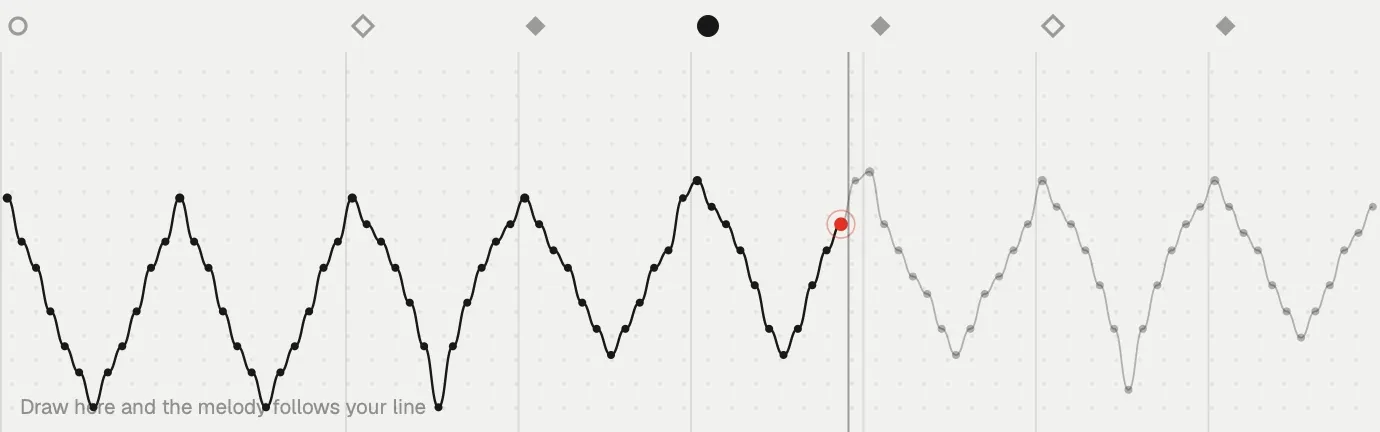
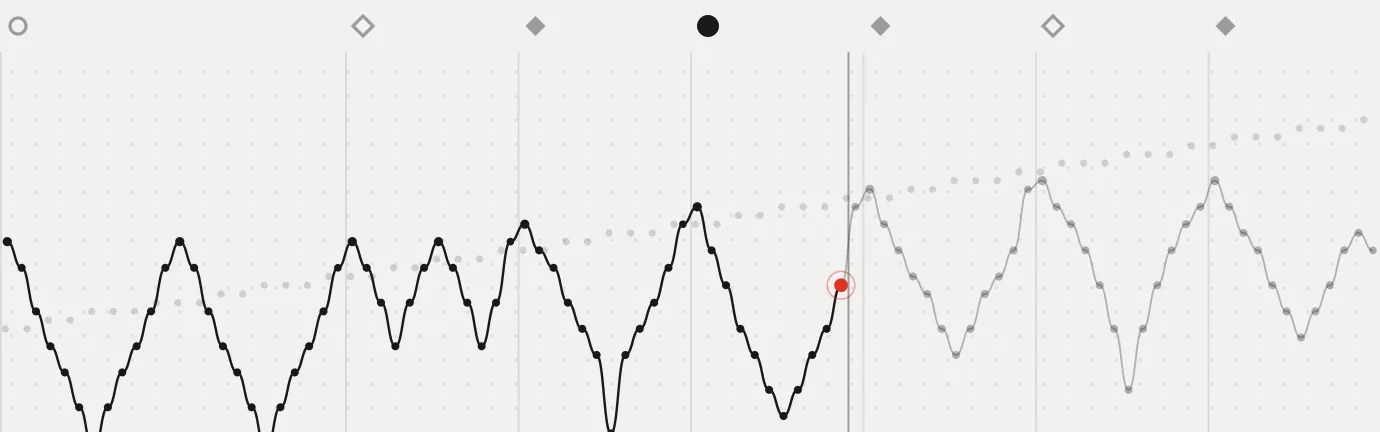
テンポを合わせる理由:SPRIG は、弾くテンポに合わせていちばん速い音型を選びます。DAW のテンポが違うと、同じプリセットでも少し違う音になります。プラグインは DAW のテンポを変えられないので、推奨のテンポにご自分で合わせてください。単体アプリは、プリセットのテンポで自分で弾きます。
DAW を動かさずに聴くときは、上の再生ボタン(4)を押してください。
3. 画面
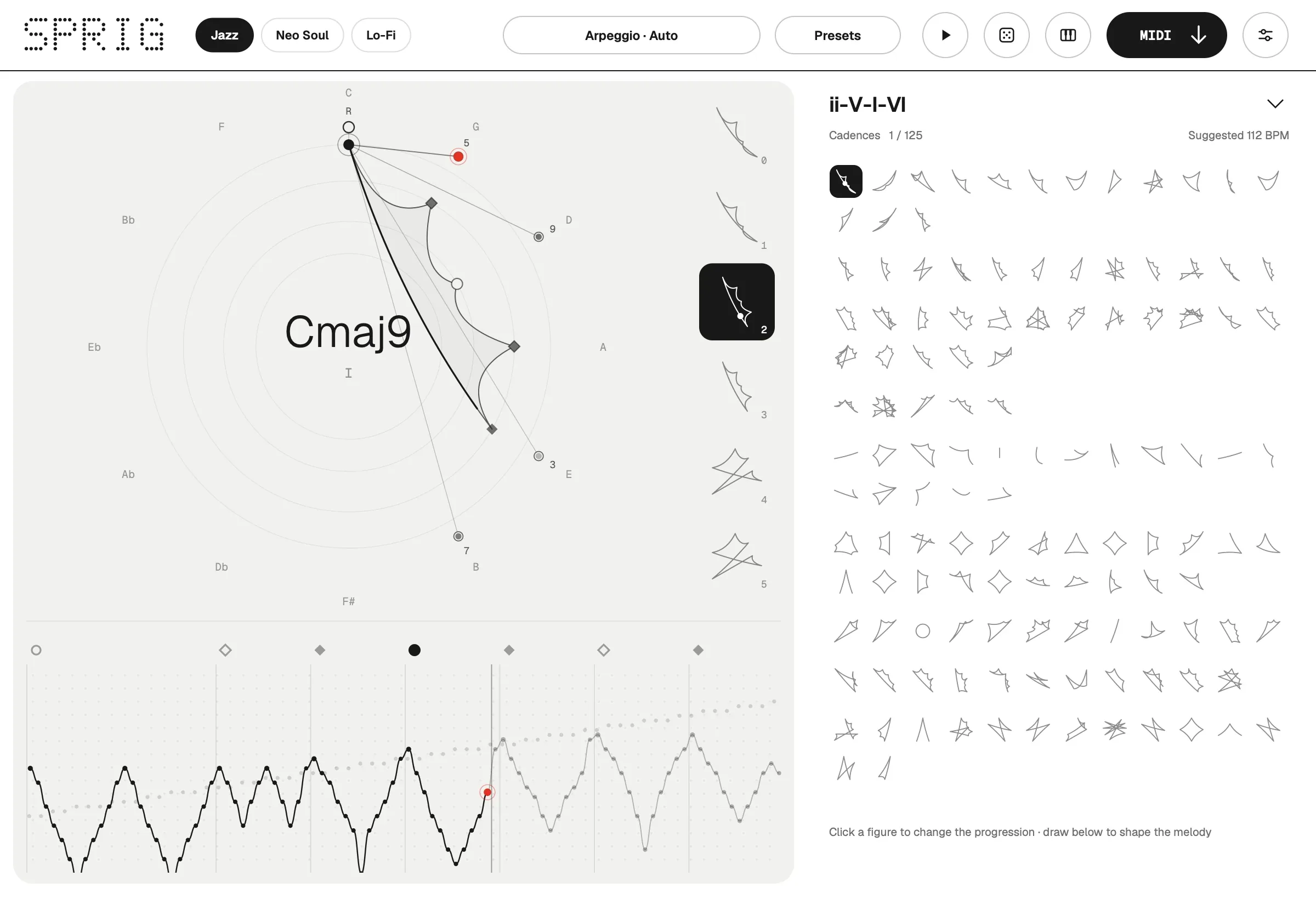
- Style(スタイル):Jazz・Neo Soul・Lo-Fi。
- メロディの作り方:ボタンにアルペジオの名前が出ます。Arpeggio・Hook・Figures から選びます(4.3)。
- Presets(プリセット)。
- 再生・停止:DAW なしで聴きます。
- サイコロ:別のメロディ(新しい種)。
- Sound(音色):内蔵の音色。
- MIDI:トラックへドラッグすると、ループ 1 つ分の MIDI ファイルになります。
- 設定ページ:すべての設定(4.4)。
- 五度圏の上の進行:進行のコードがそれぞれ点になり、線が順番につなぎます。
- Reharm 0〜5(リハモ):段ごとに 1 つ、6 つの形です(4.2)。
- 進行名と推奨テンポ:押すと全部の一覧が開きます。
- 125 の進行:それぞれ自分の形で描いています。押すとその進行で弾きます。
- メロディの帯:点が 1 つの音です(弾いた所は濃く、これからの所は灰色)。ここに線を描くと、メロディがその線に沿います。右ボタンでドラッグ(Mac は Option、Windows は Alt を押しながらドラッグでも)すると消せます。設定ページの Clear line で元のメロディに戻ります。
- ヘルプの行:何かにマウスのポインタを乗せると、ここに説明が出ます。
窓は右下の角で小さくも大きくもできます(64% から 2 倍まで、縦横の比はそのまま)。大きさはプロジェクトに保存されます。
五度圏の読み方
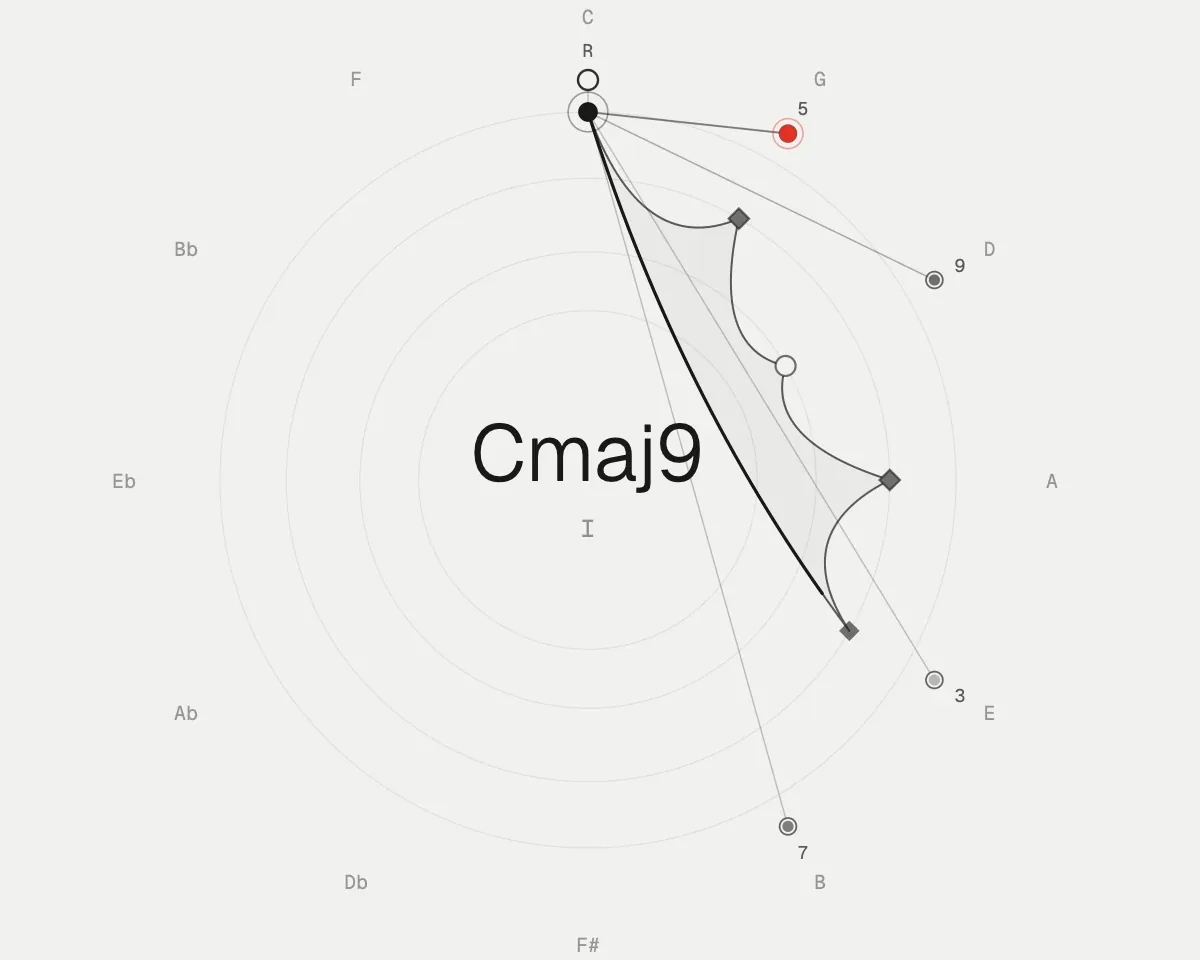
- 鳴っているコード:少し大きく、細い輪が付きます。
- そのコードの音:円の外の白い丸と、度数(R 3 5 7 9)です。メロディの音が来ると、その丸が少しのあいだ埋まります。
- いま鳴っている音:赤い点です。
- 次のコードへの線:コードが鳴っているあいだに濃くなり、切り替わるときに届きます。
- コード名とローマ数字。
- ほかのコード:形がコードの種類です。丸はメジャー、ひし形はドミナントかサス、四角はディミニッシュです。
- 白抜き:マイナーかサスです。
コードの外の音は、丸と丸のあいだの小さな白い輪で出ます。
五度圏のコードを押すと、テンション、ベースの音(転回)、代わりのコード、進行を変えてもそのコードを残す、が選べます。
4. 使い方
4.1 Presets(プリセット)
- From the videos(動画の音):SPRIG の動画を再現する 8 個です。進行・リハモ・描いた線と、作ったときのテンポ(右に表示)ごと入っています。Bright Turnaround 112 · Velvet Cycle 100 · Dorian Glide 108 · Lydian Stairs 104 · Backdoor Whisper 116 · Floating Arch 112 · Chromatic Tide 120 · Sway Call 104(BPM)。
- As they change(そのあとの変化):それぞれの動画で、あとから変わった状態です。(Subs) はリハモ 4、(Valley)・(Wave)・(Fall)・(Call)・(Steps)・(Arch)・(Rising)・(Falling) は線を描き直したもの、「+ Subs」は両方です。
- More presets(ほかのプリセット):スタイル・進行・音色を組み合わせた 16 個です。Jazz arpeggio (default) が最初の状態です。
プリセットは全部で 48 個です。プリセットを選ぶと、Level(音量)以外のすべての設定が変わり、線を描き(または消し)、コードの手直しを消します。
4.2 Reharm(リハモ)
リハモは、同じ小節の中にコードを足します。段が上がるほど増えます。6 つの形(10)を押すか、設定ページの Reharm で選んでください。進行に足す余地がある所にだけ足すので、進行によっては 2 つの段が同じに聞こえることがあります。
| 段 | 足すもの | 例(SPRIG が弾くコード) |
|---|---|---|
| 0 | なし(書いてある進行のまま) | Bright Turnaround:Dm9 – G13 – Cmaj9 – A9 |
| 1 | 色(サスとクリシェ) | G13 の前に G13sus4 |
| 2 | セカンダリードミナント(次のコードへ向かう和音) | A のコードの前に E13(E は A のドミナント) |
| 3 | 関係の ii-V(ドミナントの前の ii) | Velvet Cycle:G のコードの前に Am9 – D13 |
| 4 | 裏コードと半音上からの近づき | G13sus4 のすぐ前に、半音上の Ab9 |
| 5 | 毎拍うごく | Sway Call:Dm11 – C9 – Bm7b5(9) – E13sus4(1 拍ずつ) |
4.3 メロディの作り方(上のボタン、2)
- Arpeggio(アルペジオ、最初の設定):決まった音型でコードを弾き、いちばん上の音がゆっくり歌います。型は 16 です。落ち着いた 1〜11(上がる・下がる・山・小指・親指・アルベルティ・開いた和音・2 音の揺れ・3 つずつ回る・前奏曲・ジャズの細胞)と、超絶の 12〜16(大きな弧・滝・10 度の分散・駆け上がり・6 連の波)。Auto(おまかせ)はスタイルが選びます。Speed が 0.6 からは、Auto は超絶の型から選びます。
- Hook(フック):短い動機を 1 つ、くり返して答えます。
- Figures(フィギュア):メロディの音のあいだを走句で埋めます。
どれもイーブン(ハネない)のリズムです。
4.4 設定ページ(8)
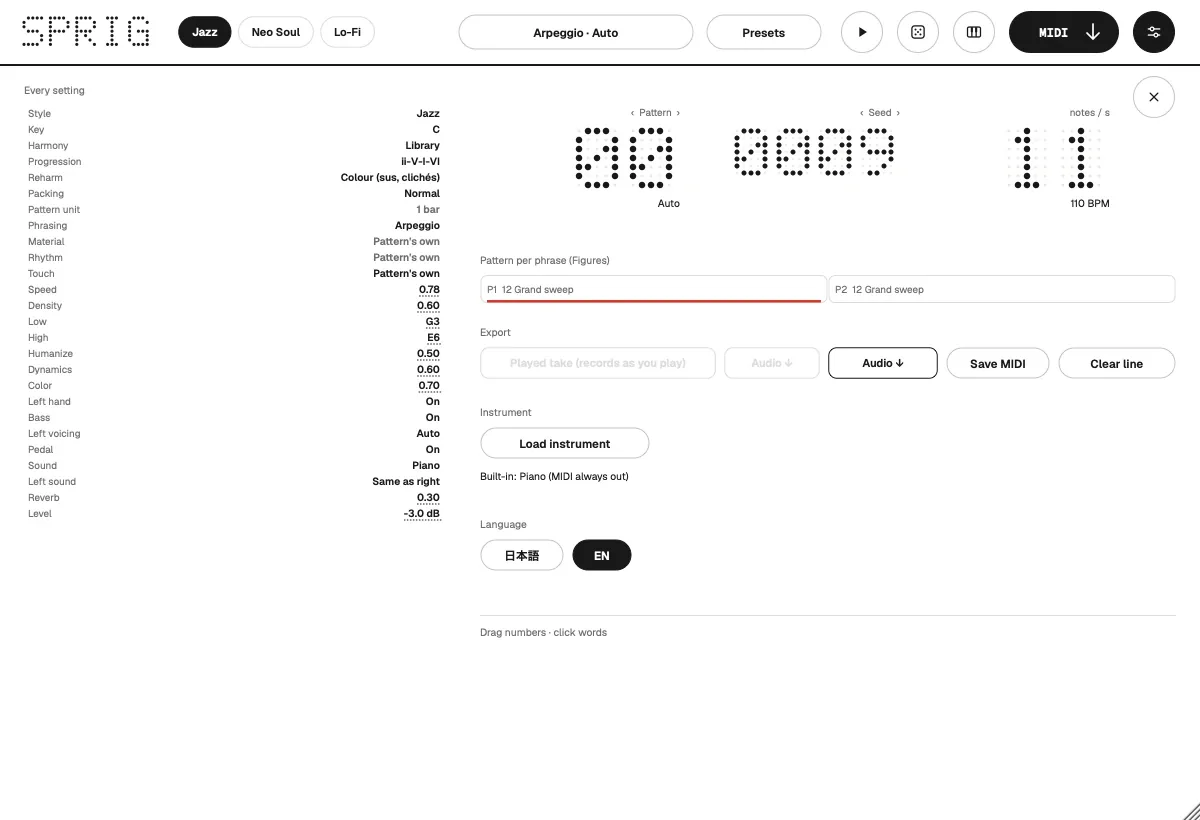
- すべての設定と、それぞれの説明 1 行。数字は上下にドラッグ、言葉は押すと一覧が出ます。
- Pattern(パターン)。3. Seed(種)。4. いまの 1 秒あたりの音数と、テンポ。
- Pattern per phrase(フレーズごとのパターン、Figures のとき)。
- Export(書き出し):録った演奏・音声・Save MIDI・Clear line(5 節)。
- Instrument(音源):ほかの音源を読み込みます(5 節)。
- Language(表示の言語):日本語 か EN。SPRIG は英語で始まります。選んだ言語は次に入れる SPRIG で使われ、プロジェクトはそれぞれの言語を覚えます。
- 設定ページを閉じます。
よく使う物
| 設定 | すること | 最初の値 |
|---|---|---|
| Style(スタイル) | Jazz / Neo Soul / Lo-Fi | Jazz |
| Key(キー) | ループのキー | C |
| Progression(進行) | 125 の進行を名前で | ii-V-I-VI |
| Reharm(リハモ) | 0〜5(4.2) | 1 |
| Speed(速さ) | 華やかさ。0.6 からは超絶の型 | 0.78 |
| Density(密度) | 線が弾いている時間の割合 | 0.60 |
| Sound(音色) | 内蔵の 22 の音色、または Off(MIDI だけ) | Piano |
| Level(音量) | 内蔵の音色の音量 | −3 dB |
細かい物
| 設定 | すること | 最初の値 |
|---|---|---|
| Harmony(進行モード) | Curated(スタイルの定番から種で選ぶ)/ Generated(自動生成)/ Library(一覧)/ Written(自分で書く) | Library |
| Packing(詰め方) | コードの長さ:packed(半分)/ normal / spacious(2 倍) | Normal |
| Pattern unit(パターンの単位) | フレーズごとのパターンが何小節ずつか | 1 bar |
| Phrasing(作り方) | Arpeggio / Hook / Figures | Arpeggio |
| Material(音の素材) | 線が使う音:コードの音 / 音階 / 半音の近づき / 囲み | 型のまま |
| Rhythm(リズム) | 均等 / 3 か 5 のアクセント / 混ざった連符 / 長短 / だんだん速く | 型のまま |
| Touch(弾き方) | レガート / スタッカート / アクセント / ふくらみ | 型のまま |
| Low / High(低い・高い) | 線の音域 | G3 / E6 |
| Humanize(人の揺れ) | タイミングと強さの揺れ | 0.50 |
| Dynamics(強弱) | フレーズの山の大きさ | 0.60 |
| Color(色) | コードのテンションの多さ | 0.70 |
| Left hand · Bass · Pedal(左手・ベース・ペダル) | 左手の和音、ベース、サステインペダル(CC64) | On |
| Left voicing(左手の積み方) | Auto / Close / Open / Drop 2 / Rootless / Shell / Quartal | Auto |
| Left sound(左手の音色) | 右手と同じ、またはほかの音色 | 右手と同じ |
| Reverb(響き) | 内蔵の音色に | 0.30 |
5. DAW へ持っていく
- MIDI(上、7):トラックへドラッグすると、ループ 1 つ分の MIDI ファイルになります。
- Played take(録った演奏、設定ページ):DAW(または再生ボタン)が動いていたあいだに SPRIG が弾いたものを、弾いたとおりに。ドラッグして、名前に書いてある小節に置いてください。プラグインの MIDI を DAW が録らないときに使います。
- Audio ↓(音声、録った演奏かループ):同じものを WAV で。いまの音色か、読み込んだ音源の音です。作っているあいだは % が出ます。
- Save MIDI:ループを、選んだ場所に MIDI ファイルとして保存します。
MIDI のチャンネル:すべてチャンネル 1 です。Left sound を別にすると、左手とベースはチャンネル 2 になります。
ドラッグした WAV は、ミュージックのフォルダの「Frond Grid › SPRIG drags」に残ります(DAW のプロジェクトが使っていることがあります)。SPRIG は消しません。MIDI ファイルは DAW がプロジェクトに写します。
ほかの音源を鳴らす(Frond SPRIG だけ):設定ページの Load instrument(音源を読み込む)を押すか、.vst3(Mac では .component も)を窓へドロップします。SPRIG の MIDI がその音源を弾き、音は SPRIG から出ます。Show(表示)でその窓を開き、Remove(外す)で内蔵の音色に戻ります。プロジェクトに保存されます。
単体アプリ:左上の Options › Audio/MIDI Settings で、音の出口と、SPRIG の MIDI をほかのアプリや機器へ送る MIDI の出口を選びます。そこに出る MIDI の入力は使いません。DAW がないとき、再生ボタンは最後に選んだプリセットのテンポで弾きます(選んでいなければ 120 BPM)。
保存:プロジェクトには、すべての設定、描いた線、コードの手直し、フレーズごとのパターン、読み込んだ音源とその状態、表示の言語、最後に選んだプリセットとそのテンポ、窓の大きさが残ります。
6. 困ったとき
| こんなとき | すること |
|---|---|
| DAW の一覧に SPRIG がない | DAW を終了して開き直してください(入れたあとは必ず)。または、プラグインを探し直してください。それでもなければコンピュータを再起動してください。 |
| 音が出ない | DAW が再生中か、再生ボタンが押されているかを確かめてください。Sound が Off のときは MIDI だけを送ります。Frond SPRIG MIDI のときは、そのトラックの音源から音が出ます。単体アプリでは、左上の Options で音の出口を選んでください。 |
| 鍵盤を弾いても何も起きない | そういう作りです。SPRIG は自分で弾いて MIDI を出します。 |
| プリセットの音が動画と違う | DAW のテンポを推奨のテンポにしてください。Level(音量)はプリセットに入っていません。 |
| 窓が大きすぎる・小さすぎる | 右下の角をドラッグしてください。 |
| MIDI の機器に届かなくなった(単体アプリ) | 機器を抜いて挿し直したときは、Options › Audio/MIDI Settings で選び直してください。 |
| 壊れたファイル | SPRIG が安全に読めないプロジェクトや設定のファイルは、読みません。プロジェクトは SPRIG がそのときのままで、設定のファイルは「<名前>.damaged」としてよけ、SPRIG は最初の設定で始まります。 |
7. ファイルの場所とアンインストール
Mac でインストーラーが入れる物:
- /Library/Audio/Plug-Ins/Components/Frond SPRIG.component と Frond SPRIG MIDI.component
- /Library/Audio/Plug-Ins/VST3/Frond SPRIG.vst3
- /Applications/Frond SPRIG.app
- /Library/Application Support/Frond Grid/SPRIG/(この説明書の文字の版、使用許諾、第三者の表記)
Windows でインストーラーが入れる物:
- C:\Program Files\Common Files\VST3\Frond SPRIG.vst3(内蔵の音ごと)
- C:\Program Files\Frond Grid\Frond SPRIG\(単体アプリと内蔵の音、この説明書の文字の版、使用許諾、第三者の表記、Windows 版の補足)
アンインストールのしかたと、使ううちに SPRIG が作るファイルの一覧は、Mac は frondgrid.com/ja/support/#uninstall-sprig、Windows は frondgrid.com/ja/support/#uninstall-sprig-windows にあります。
8. 動作環境
Mac:macOS 12 以降、Apple シリコン・Intel。Frond SPRIG:Audio Unit・VST3・単体アプリ。Frond SPRIG MIDI:Audio Unit の MIDI エフェクト(Logic Pro)。Logic Pro で確認しています。
Windows:Windows 10・11(64 ビット)。Frond SPRIG:VST3・単体アプリ。Frond SPRIG MIDI は Mac だけです。
1 回の購入で、Mac 版と Windows 版の両方を使えます。
9. 使用許諾・返金・連絡先・プライバシー
使用許諾:SPRIG の使用は、Frond Grid 使用許諾契約(EULA)によります。インストーラーで表示し、入れたあとは Mac は /Library/Application Support/Frond Grid/SPRIG/、Windows は C:\Program Files\Frond Grid\Frond SPRIG\(EULA_PLUGINS_JA.txt・EULA_PLUGINS_EN.txt)と frondgrid.com/ja/legal/eula/ にあります。ご自分が持っているか管理しているコンピュータ 3 台まで入れられます。SPRIG で作った音楽(SPRIG が出す MIDI も)は、どのように使ってもかまいません。
返金:Frond Grid 返金ポリシー(frondgrid.com/ja/legal/refund/)によります。ダウンロードの製品のため、気が変わったことによる返金はしていません。購入から 14 日以内で、動作環境を満たすコンピュータで動かず直せないとき、二重に請求されたとき、ダウンロードできないとき、明らかに説明と違うときに返金します。返金の手続きは Lemon Squeezy が行います。
連絡先:Frond Grid メール moonwork740 [at] gmail [dot] com。返金のご連絡には、注文番号(Lemon Squeezy の領収メールにあります)と、購入に使ったメールアドレスを書いてください。
プライバシー:SPRIG はインターネットにつながず、データを集めず、オンラインのライセンス認証もありません。
クレジット:内蔵の音は VCSL(Versilian Studios、CC0)、Emilyguitar(Karoryfer Samples、CC0)、SteelDrum(Jeff Learman、The Unlicense)です。SPRIG のロゴを押すと全部のクレジットが出ます。同じ内容は、上のフォルダ(Mac・Windows)の THIRD_PARTY_NOTICES_SPRIG.txt にもあります。
VST は Steinberg Media Technologies GmbH の登録商標です。Audio Units は Apple Inc. の商標です。